TP-Link TL-WR340G, TP-Link TL-WR340GD, TP-Link TL-WR541G, TP-Link TL-WR542G
Так как WEB-интерфейсы в маршрутизаторах схожи, рассмотрим настройку маршрутизатора на примере TL-WR340G.
Соединяем кабелем компьютер, с которого производится настройка, и роутер (любой LAN-порт).
В свойствах подключения по локальной сети заходим в свойства протокола Интернета (TCP/IP), ставим точки «Получить IP-адрес автоматически» и «Получить IP-адрес DNS-сервера автоматически». Далее нужно открыть браузер и в адресной строке прописать IP адрес маршрутизатора (по умолчанию192.168.1.1), после чего нажать ENTER.
Введите имя пользователя (Username) - admin и пароль (Password) admin (по умолчанию).
Теперь в меню слева выбираем WAN. В поле WAN Connection Type выбираем PPTP.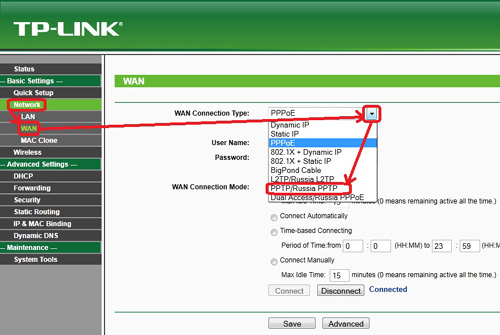
В поле User Name вводим логин, напротив Password вписывам пароль. Ставим ползунок в поле Static IP. Напротив Server IP Address/Name вписываем адрес VPN-сервера vpn.rgtsparus.ru, WAN Connection Mode перемещаем ползунок в положение Connect Automatically и нажимаем Save.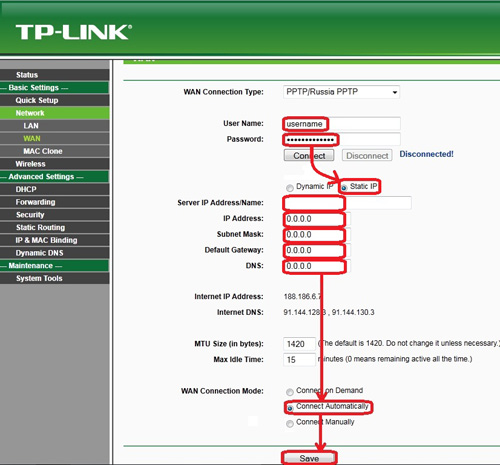
Открываем вкладку Wireless--> Wireless Settings. В строке SSID набираем буквы латиницей и цифры - это будет название Вашей сети, например: Интернет Парус.
Выбираем регион Region - Russia/Channel - по умолчанию 6/ Mode – 54Mbps
Cохраняем Save.
ВАЖНО! Делаем защиту Вашей беспроводной сети! На этой же вкладке Wireless Settings, двигаемся ниже и ставим галочку Enable Wireless Security, выбираем в строке Security Type тип шифрования WPA-PSK/ WPA2-PSK. Строки Security Option/ WEP Key Format оставляем по умолчанию.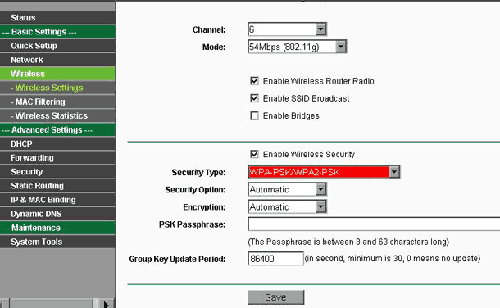
И, наконец, придумываем пароль(пароли) Key Selected при WEP шифровании от 10 символов при 64-bit шифровании до 32 символов при 152-bit шифровании.
PSK Passphrase - Вы можете ввести пароль WPA от 8 до 63 символов.
Group Key Update Period - интервал обновления ключей(в секундах), значение может быть минимум 30. Вводим 0(ноль), чтобы отключить обновление.
Cохраняем Save и закрываем вкладку. Также маршрутизатор можно настроить, следуя подсказкам, с помощью CD-диска.
На этом настройка роутера закончена.